目次
目次
- 数字を見る場所
- データを収集中
- 訪問者と入口
- Google検索
- 検索された言葉
- 表示速度
- 数字から次を決める
- 数字をAIと読む
- 提出するもの
場所
数字
判断
AI
数字を見る場所
数字を見る場所
- 次回からは、WordPress左メニューの「Site Kit」から「ダッシュボード」を開く
- 上部の「主要指標」「トラフィック」「内容」「速度」を押して数字を切り替える
- 各タブを開いたら、読みたいカードまで下へ進む
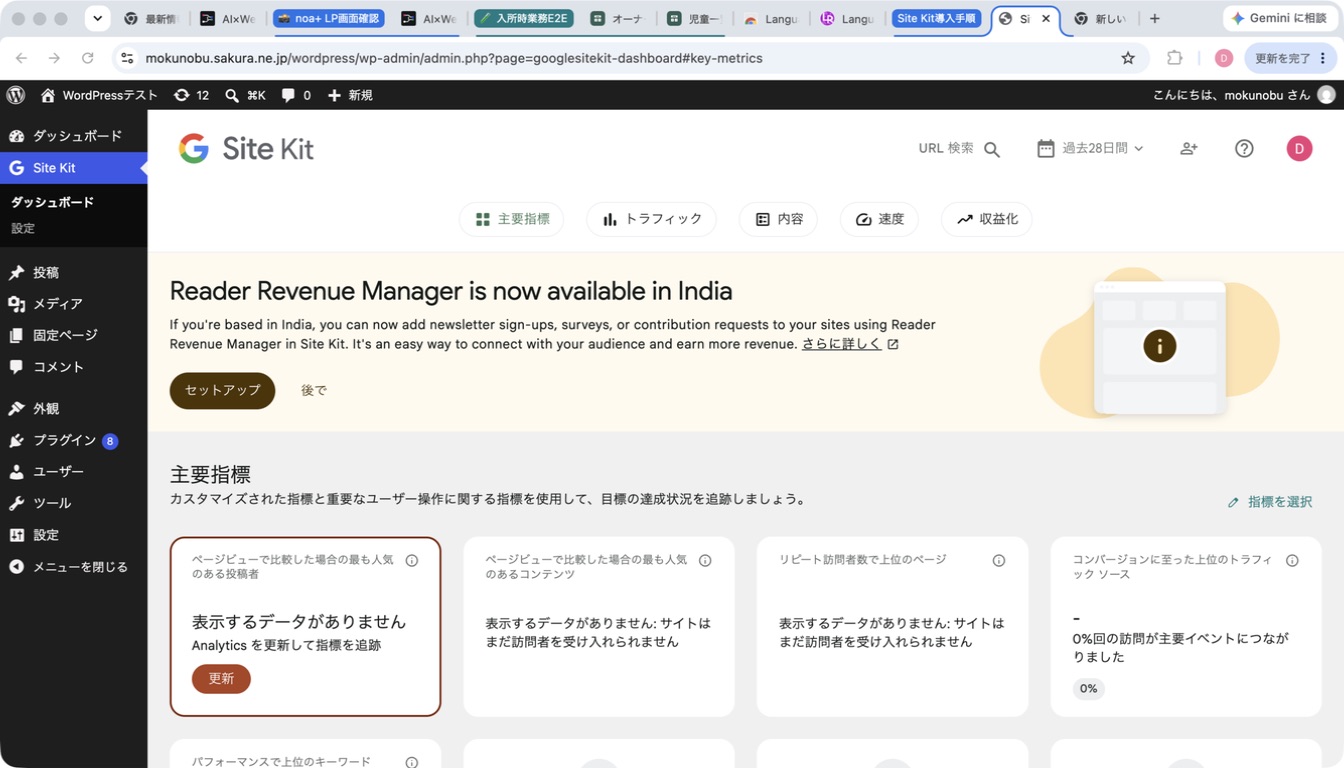
- 接続直後は、同じ場所に数字ではなく「データを収集中」と表示される
データを収集中
データを収集中
- 接続直後は、数字が0または「データを収集中」と表示される
- 新しく接続したサービスの数字が出るまで、最大48時間ほどかかる場合がある
- 数字がなくても、AnalyticsとSearch Consoleが接続済みなら計測は始まっている
- 授業では、Google公式の実数値入り画面で読む場所を確かめる
接続済み
データを収集中
数字が表示
訪問者と入口
訪問者と入口
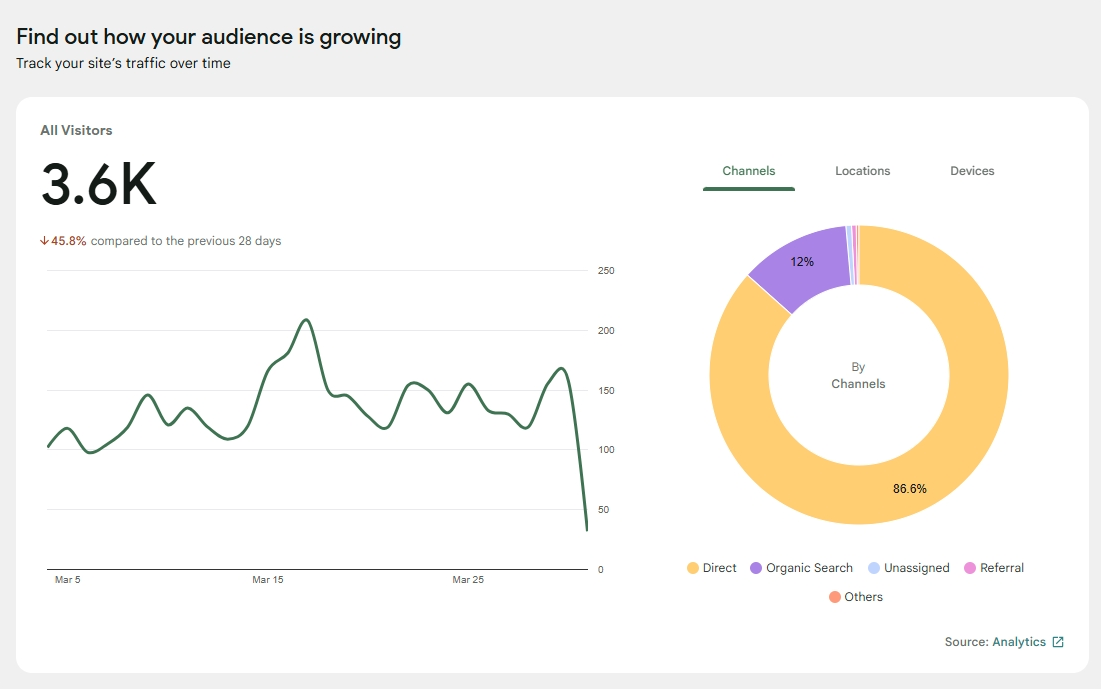
- 「Site Kit」→「ダッシュボード」→「トラフィック」を開く
- ここからはGoogle公式の数値入り表示例
- All Visitorsは、選んだ期間にサイトを訪れた人の数
- Channelsは、検索、直接訪問、ほかのサイトなど、訪問者が来た場所
- 折れ線で日ごとの増減を見る
- 前の28日間との差を見て、増えたか減ったかを確かめる
Google検索
Google検索
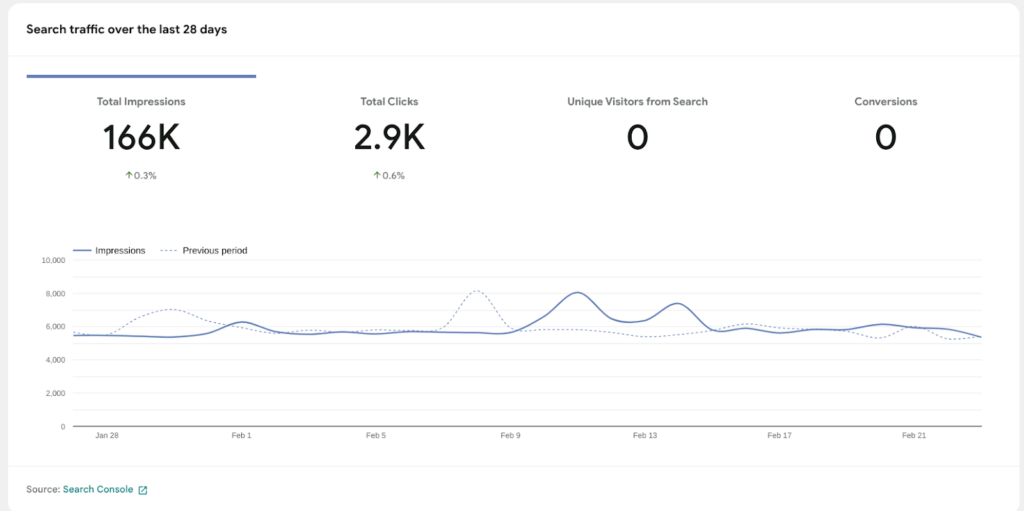
- 「Site Kit」→「ダッシュボード」→「トラフィック」を開き、検索トラフィックまで下へ進む
- Total Impressionsは、Google検索結果に表示された回数
- Total Clicksは、検索結果からサイトが押された回数
- 表示回数とクリック数は、同じ数字ではない
- 実線と点線で、今の期間と前の期間を見比べる
検索された言葉
検索された言葉
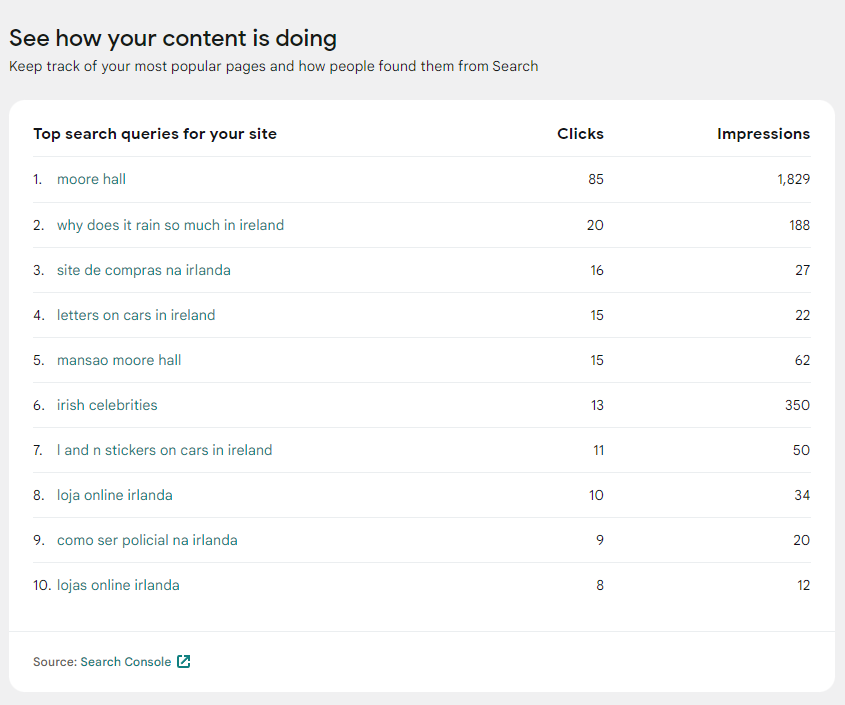
- 「Site Kit」→「ダッシュボード」→「内容」を開き、上位の検索語まで下へ進む
- 検索語は、見る人がGoogleへ実際に入れた言葉
- Impressionsで、その言葉の検索結果に出た回数を見る
- Clicksで、その言葉からサイトへ来た回数を見る
- 自分が届けたい相手の言葉と合っているかを確かめる
表示速度
表示速度
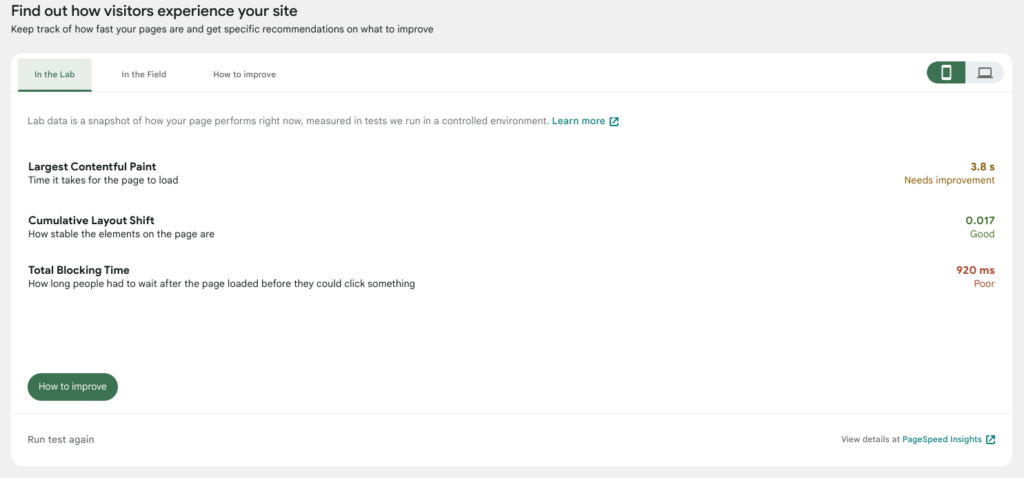
- 「Site Kit」→「ダッシュボード」→「速度」を開く
- Largest Contentful Paintは、大きな内容が表示されるまでの時間
- Cumulative Layout Shiftは、表示中に画面がずれた大きさ
- Total Blocking Timeは、押せるようになるまで待たせた時間
- 赤や黄の項目は「How to improve」を開き、直す候補を確かめる
数字から次を決める
数字から次を決める
- 検索表示が少ない時は、どの検索語で表示されているかを先に確かめる
- 検索表示はあるのにクリックが少ない時は、検索結果に出るページ名と説明を確かめる
- 訪問者はいるのに見てほしいページが読まれていない時は、入口とリンクを確かめる
- 表示速度に赤や黄がある時は、PageSpeed Insightsの直す候補を確かめる
- 数字だけで原因を決めつけず、最初に確かめる場所を1つ選ぶ
画面の数字
次に確かめる場所
1つ直す
もう一度見る
数字をAIと読む
数字をAIと読む
- AI活用テクニック: 画面の数値読み取り
- Site Kitの画面と自サイト_コンセプトシート.mdをCodexへ渡す
- 画面にある事実と、考えられる理由を分けて返してもらう
- 最初に確かめるページを1つに絞ってもらう
# Site Kit画面読み取り

## 前提

- Site Kitの画面を添付する
- 自サイト_コンセプトシート.mdを読む

## 条件

- 画面に表示された数字を、数字の名前と期間を付けて読む
- 前の期間が表示されていれば差を読む
- 画面で確認できた事実と、考えられる理由を分ける
- 表示されていない数字や原因を作らない
- 自分のサイトの目的に照らし、最初に確かめるページを1つ挙げる
- そのページで確かめる見出し、文章、画像、リンクを具体的に挙げる

## 目的

Site Kitの数字から、最初に確かめるページと内容を決めてください
提出するもの
提出するもの
- 公開したWebサイトのURL
- AnalyticsとSearch Consoleが接続済みと分かるSite Kit画面
- 11日目ランブック
- 数字がまだ0でも、接続済みならその画面を提出する
公開URL
接続済み画面
11日目
ランブック
画面例: Google Site Kit公式資料(2026年8月23日確認)