目次
目次
- Site Kit
- Site Kitを検索
- インストール
- 有効化
- Analyticsを選ぶ
- Googleでログイン
- 所有者を確認
- 指標を許可
- Search Console
- Analyticsの設定
- アカウントを作成
- 利用規約
- 主要指標の設定
- 設定完了
追加
Google接続
Analytics
設定完了
Site Kit
Site Kit
- WordPressの中で、Google検索と訪問者の数字を見られる公式プラグイン
- Analyticsで、訪問者数や見られたページを記録する
- Search Consoleで、Google検索の表示回数やクリック数を記録する
- 接続後はWordPressのSite Kitダッシュボードから数字を見る
WordPressの中
訪問者
Google検索
表示速度
Site Kitを検索
Site Kitを検索
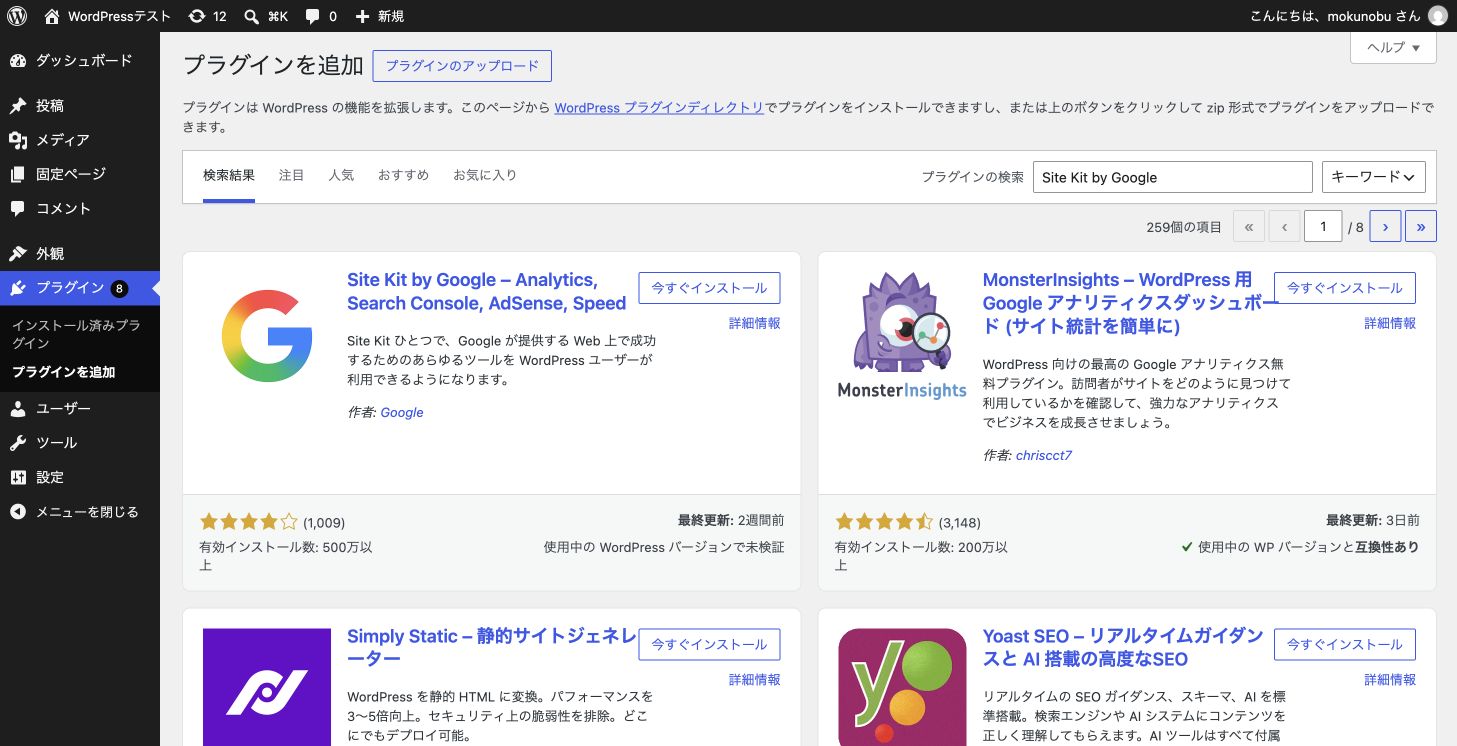
- WordPress左メニューの「プラグイン」から「新規プラグインを追加」を開く
- 検索欄へ「Site Kit by Google」と入れる
- GoogleのSite Kitを見つける
インストール
インストール
- Site Kitの「今すぐインストール」を押す
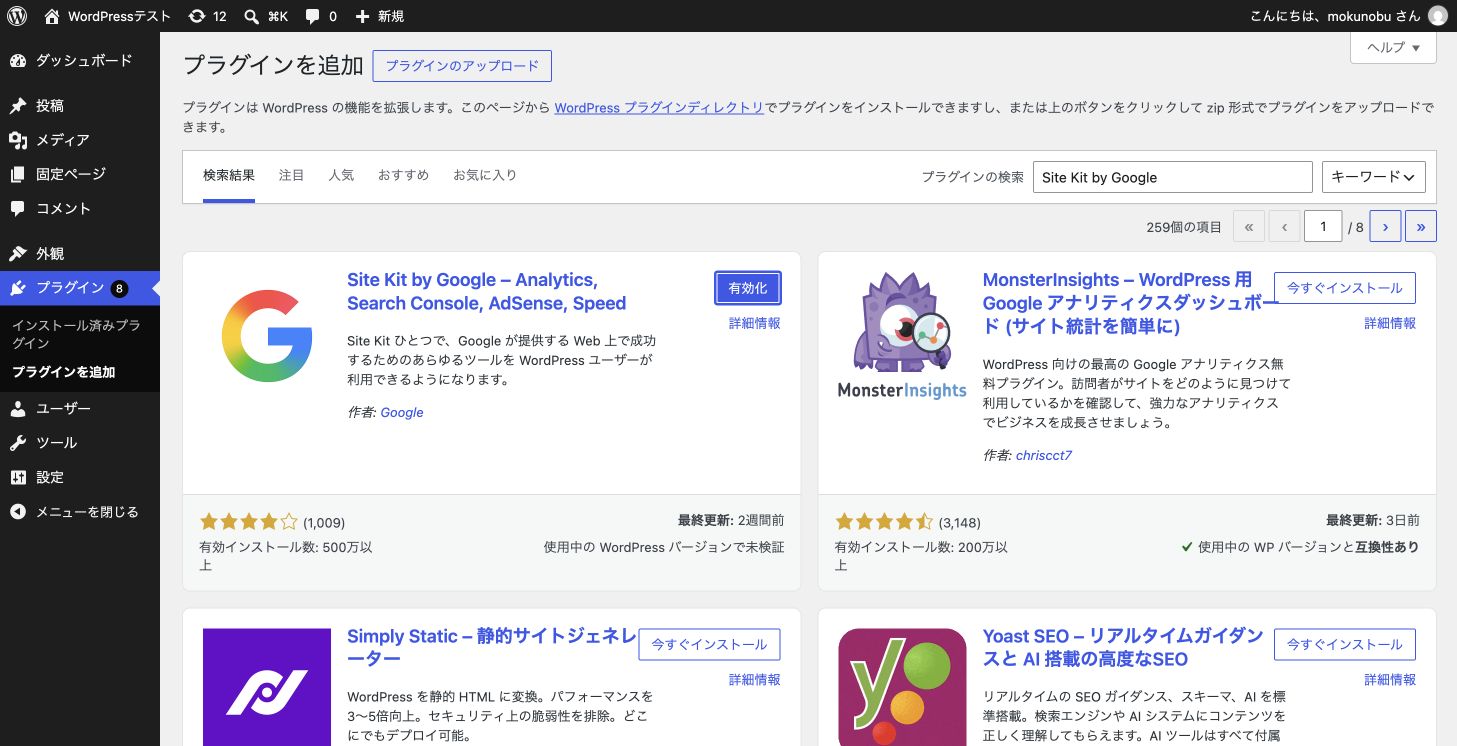
- ボタンが「有効化」に変わるまで待つ
- この時点では、まだSite Kitは動いていない
有効化
有効化
- 「有効化」を押す
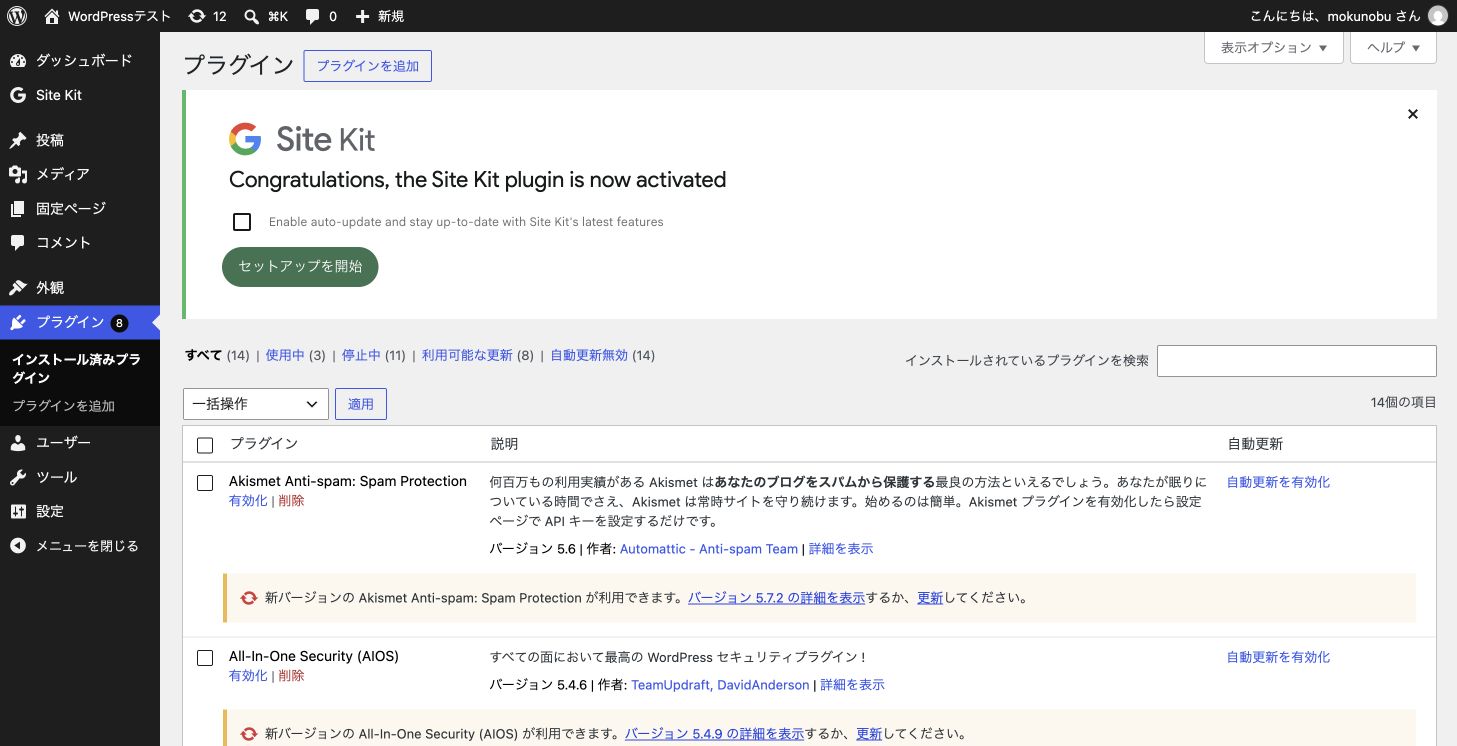
- WordPress左メニューに「Site Kit」が追加される
- 次に、Site Kitの設定開始画面を開く
Analyticsを選ぶ
Analyticsを選ぶ
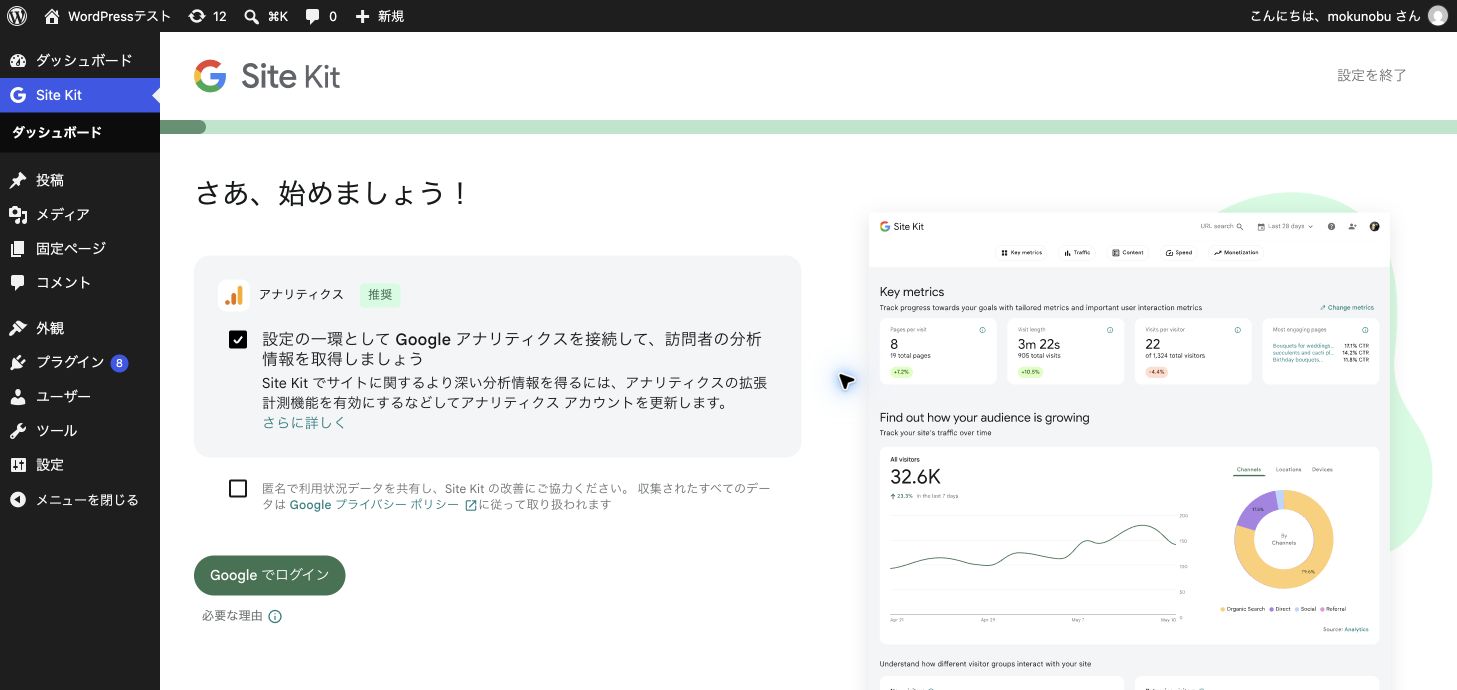
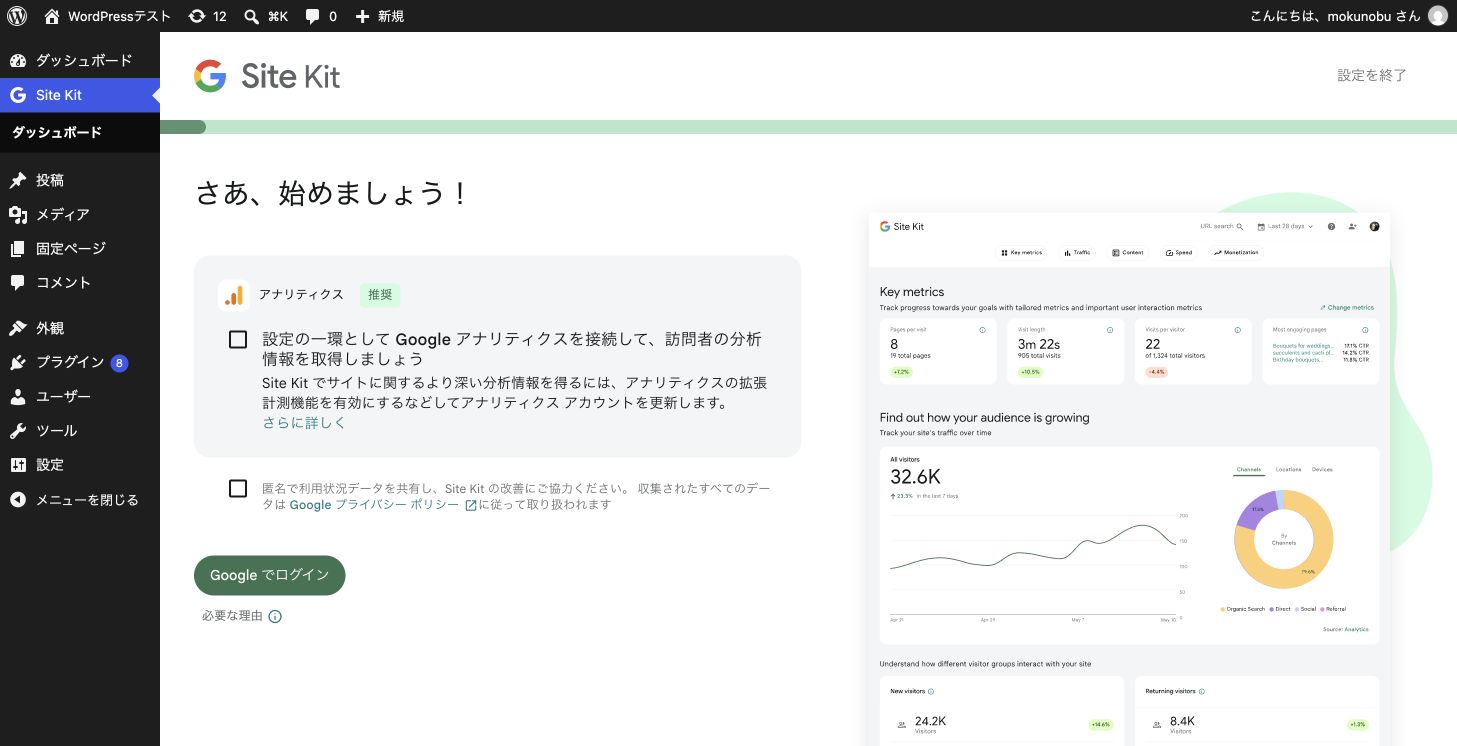
- Site Kitの設定開始画面を開く
- Google Analyticsを接続する項目にチェックを入れる
- 訪問者数や見られたページをWordPress内で確認できるようにする
Googleでログイン
Googleでログイン
- 「Googleでログイン」を押す
- 計測に使うGoogleアカウントを選ぶ
- Site Kitが求めるアクセス権をすべて選び、「続行」を押す
- 操作後はWordPressのSite Kitへ戻る
所有者を確認
所有者を確認
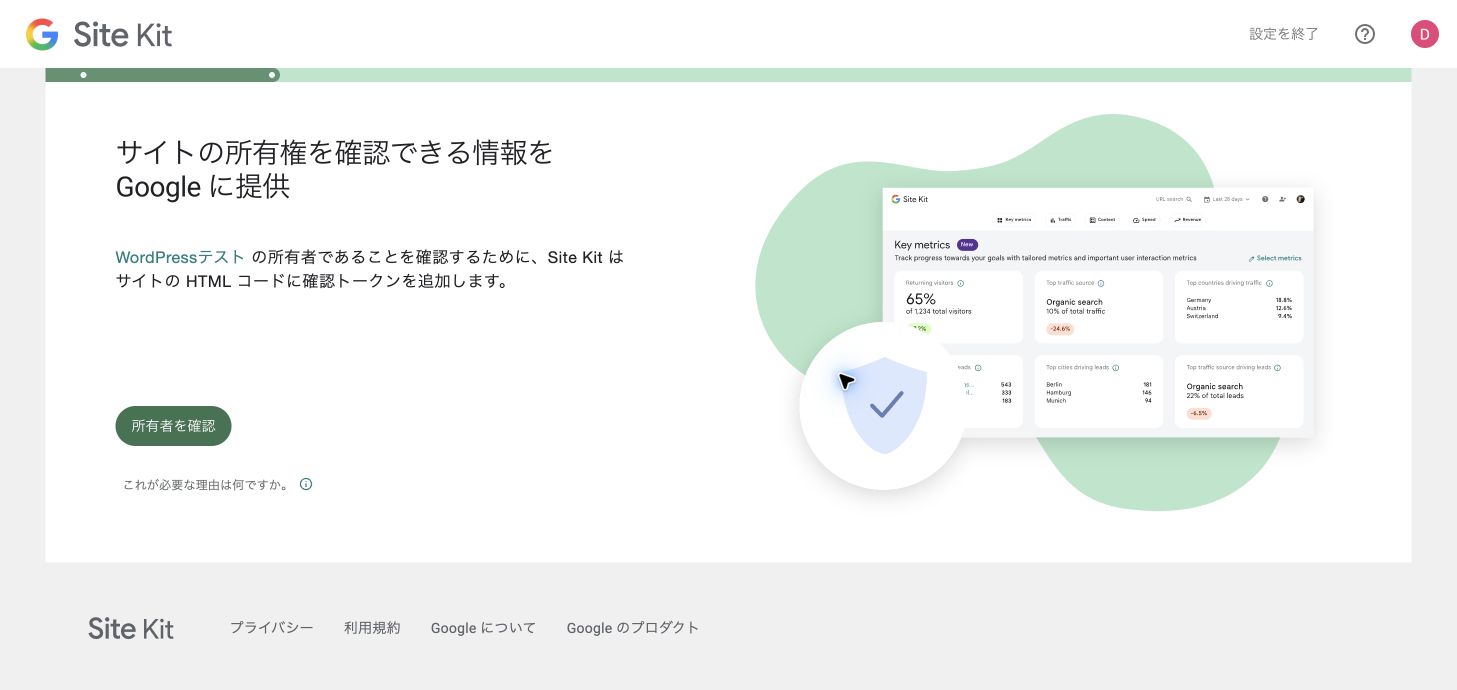
- 「所有者を確認」を押す
- Site Kitが、接続するサイトを確認する
- 完了すると、指標を許可する画面へ進む
指標を許可
指標を許可
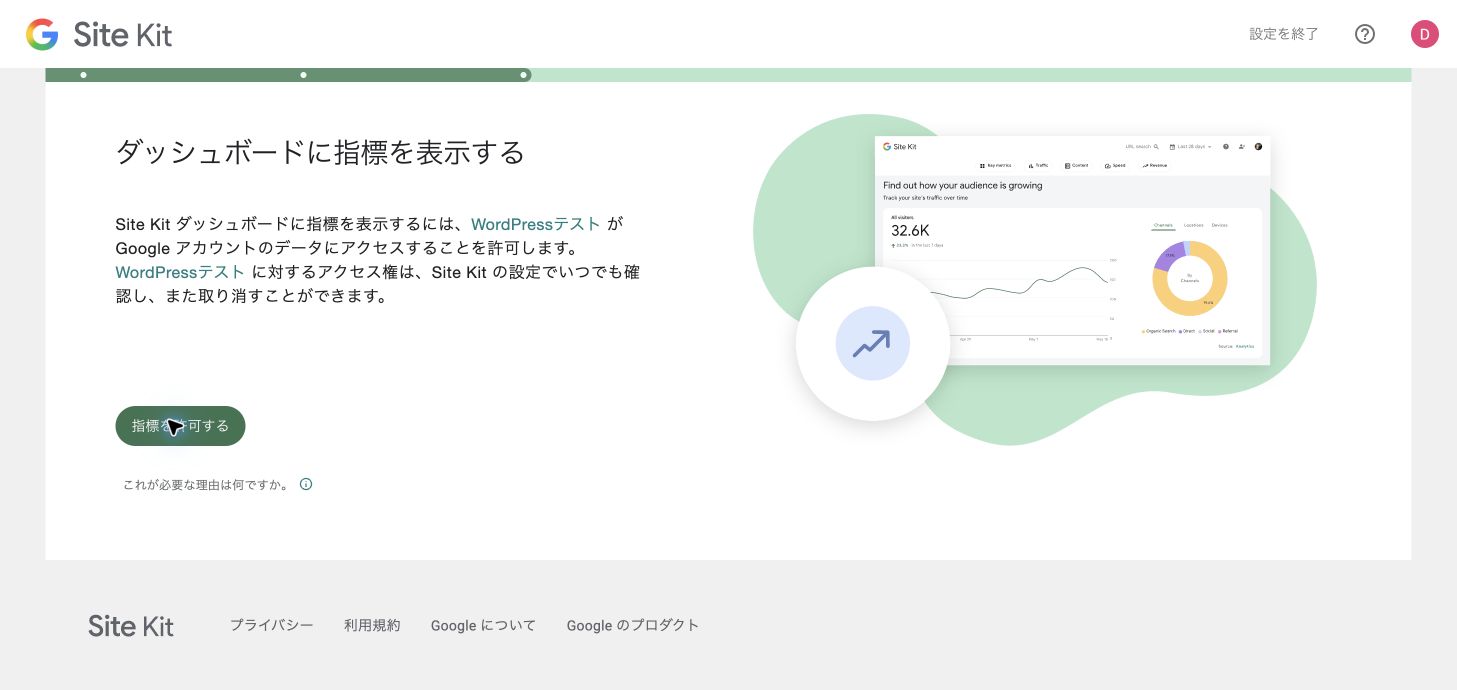
- 「指標を許可する」を押す
- Googleの数字をWordPress内のSite Kitへ表示できるようにする
- 完了すると、Search Consoleの設定へ進む
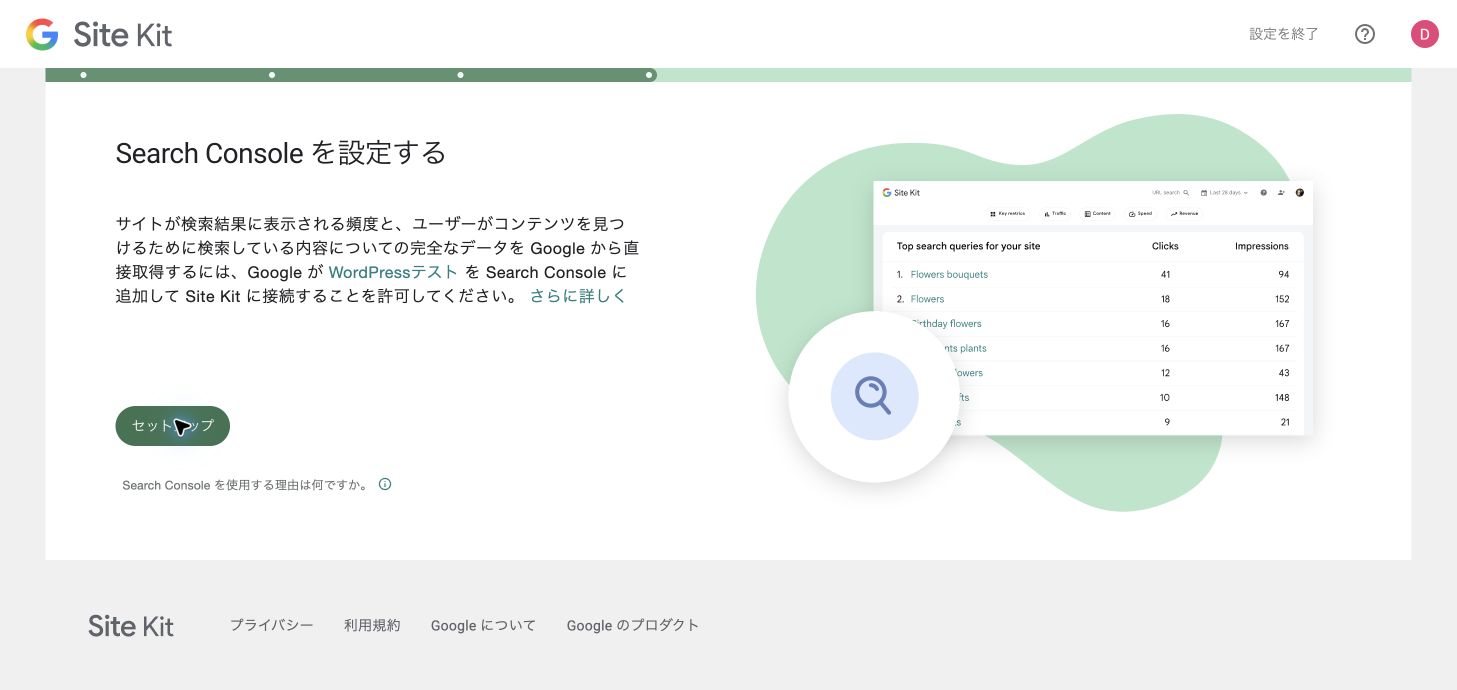
Search Console
Search Console
- 「セットアップ」を押す
- Google検索の表示回数、クリック数、検索語を確認できるようにする
- 完了すると、Analyticsの作成画面へ進む
Analyticsの設定
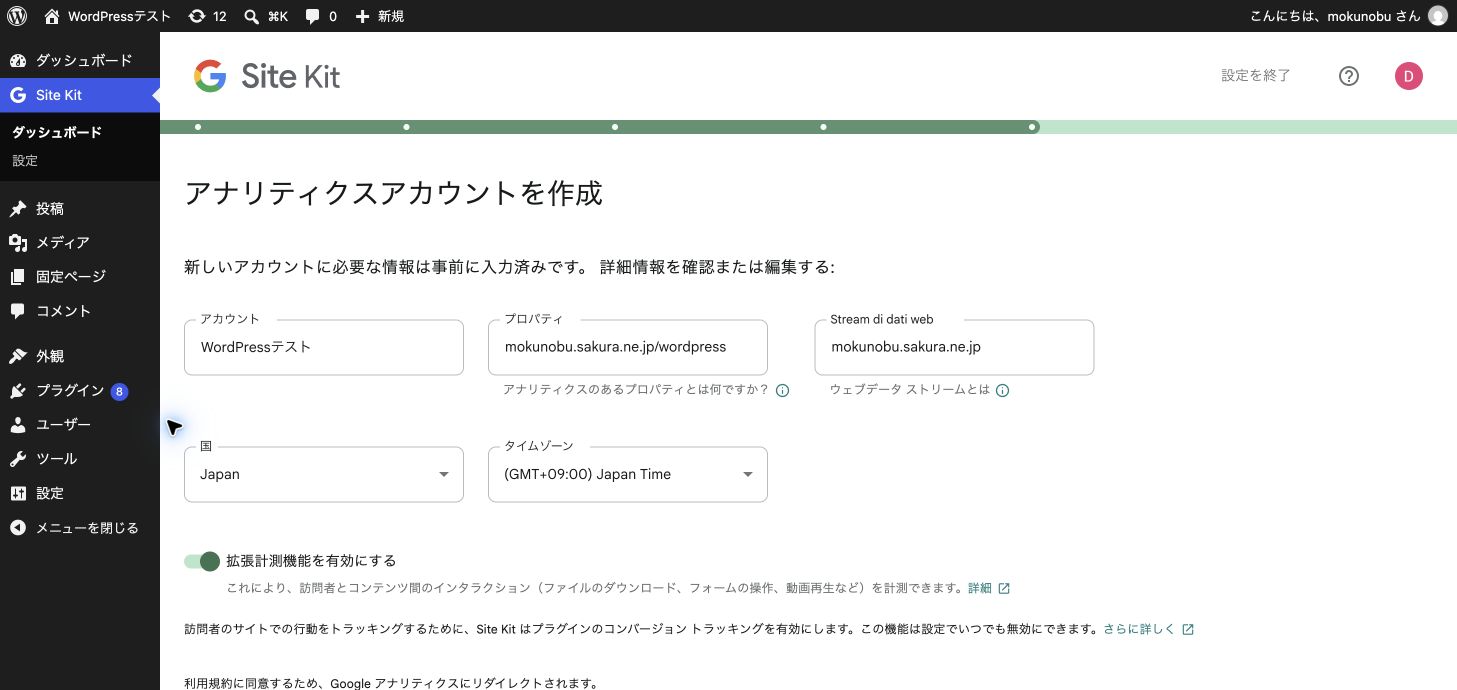
Analyticsの設定
- 国を「Japan」にする
- タイムゾーンを「Japan Time」にする
- 拡張計測機能を有効にする
アカウントを作成
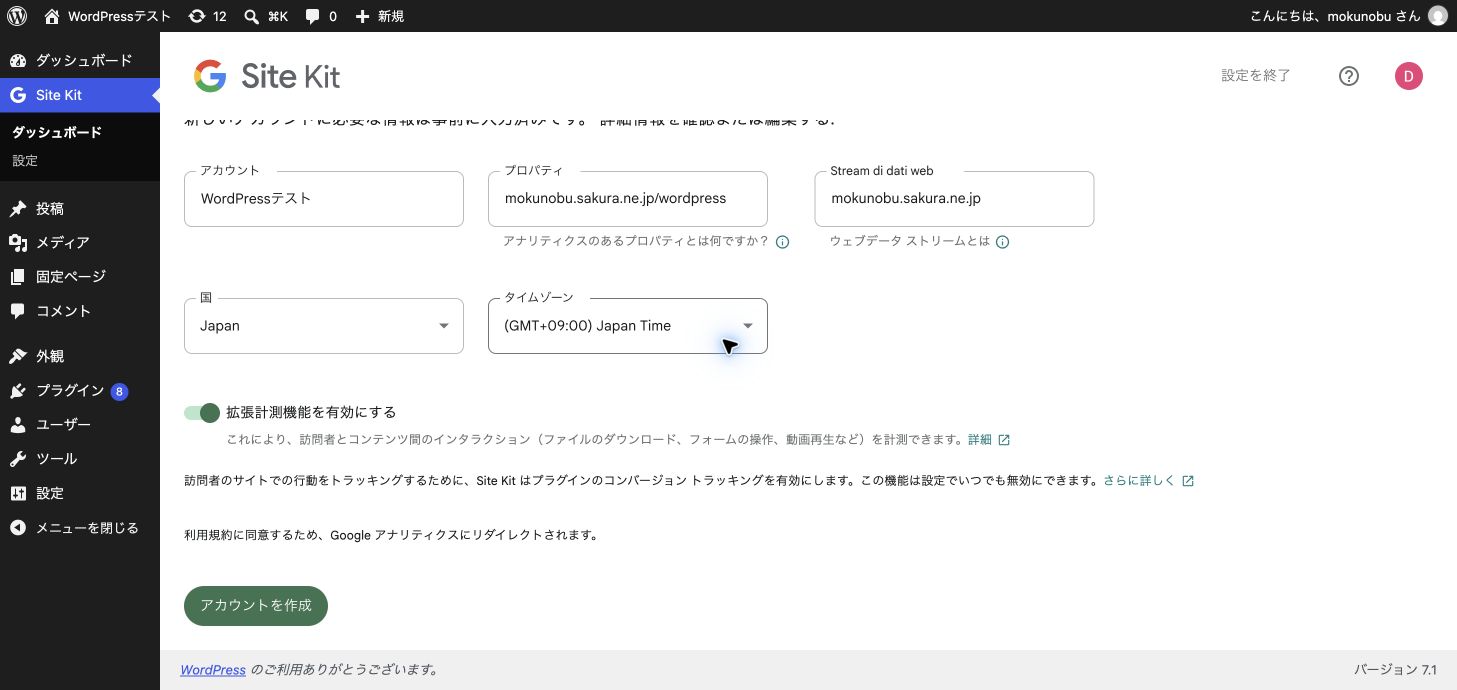
アカウントを作成
- 設定内容をもう一度確認する
- 「アカウントを作成」を押す
- 次に、Google Analyticsの利用規約が開く
利用規約
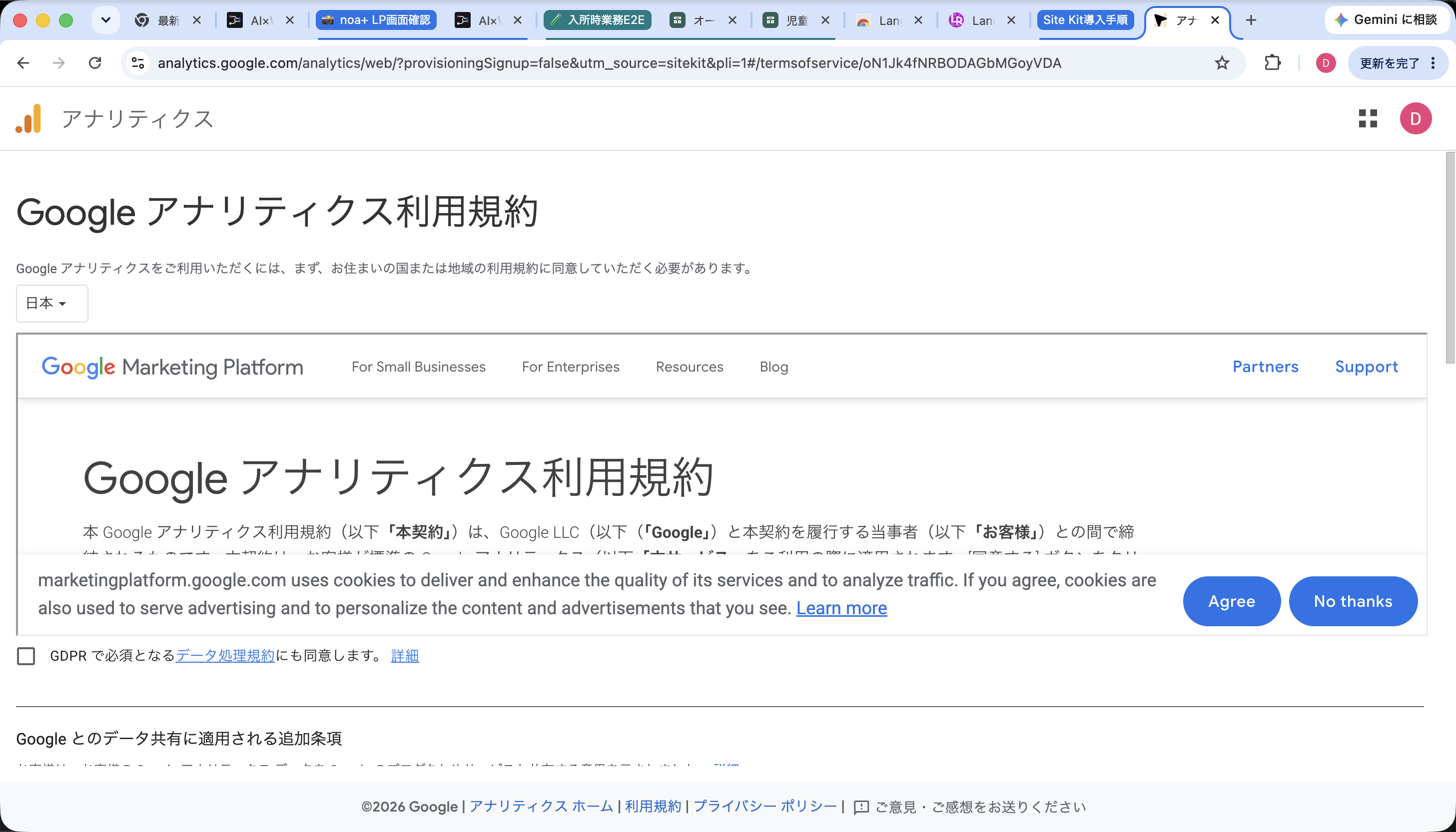
利用規約
- 国または地域を「日本」にする
- サイトの記録をGoogleが扱う条件を確認する
- 同意できる場合だけ必要な項目へチェックを入れる
- 「同意する」を押す
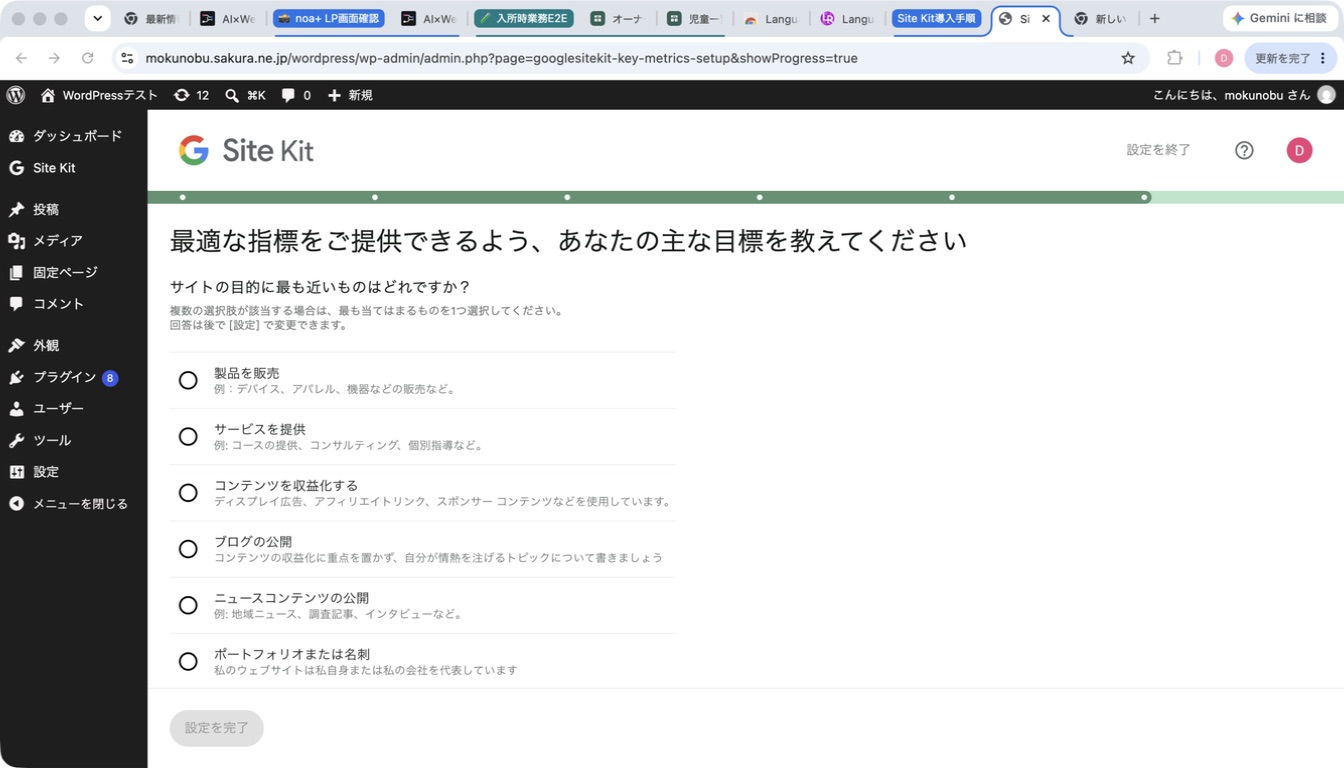
主要指標の設定
主要指標の設定
- サイトの目的から「ポートフォリオまたは名刺」を選ぶ
- 「設定を完了」を押す
- 次に、初期設定の完了画面が開く
設定完了
設定完了
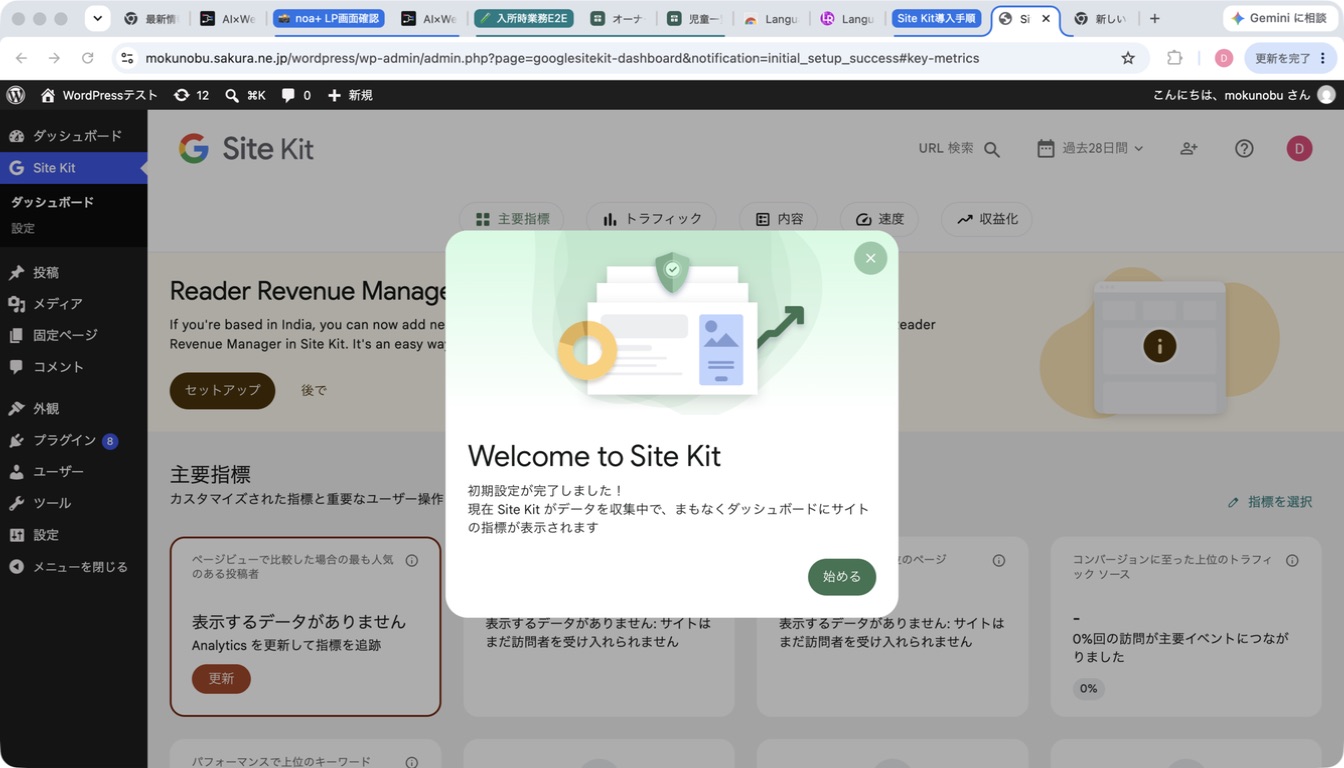
- 「初期設定が完了しました」と表示されたことを確認する
- 「始める」を押す
- 次に、WordPress内のSite Kitダッシュボードが開く