目次
目次
- ワイヤーフレーム
- 4つの配置例
- 完成画像の読み取り
- PC版の組み立て
- Textで文言を直す
- スマホ版とPNG
配置例
完成画像
部品とText
PC / スマホ
ワイヤーフレーム
ワイヤーフレーム
- 実務テクニック: ワイヤーフレーム
- 見出し、文章、画像を置く場所、CTAの位置を決める画面
- 画像は、置く場所と大きさが分かる枠だけでもよい
- 今回は用意済みの画像部品を使い、表示範囲まで確かめる
- 色や装飾を決める前に、読む順番と次の行動を確かめる
見出し
画像枠
または実画像
文章
CTA
上部メニュー
上部メニュー
- ロゴと主要ページを画面上部へ横に並べる
- 主要ページが多すぎず、階層が浅いサイトで使いやすい
- 横幅に収まらない場合や下位ページが多い場合は、別の配置も組み合わせる
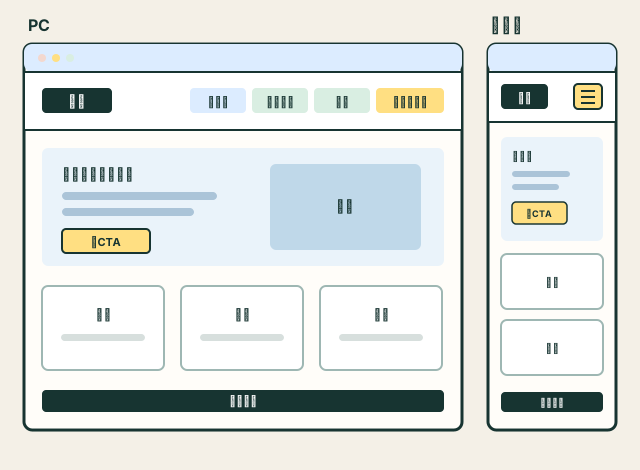
サイドメニュー
サイドメニュー
- 同じ区分の下位ページを画面の左側へ縦に並べる
- 現在いるページと、同じ区分の移動先を見せる
- ページが少ない場合は、サイドメニューを増やさない
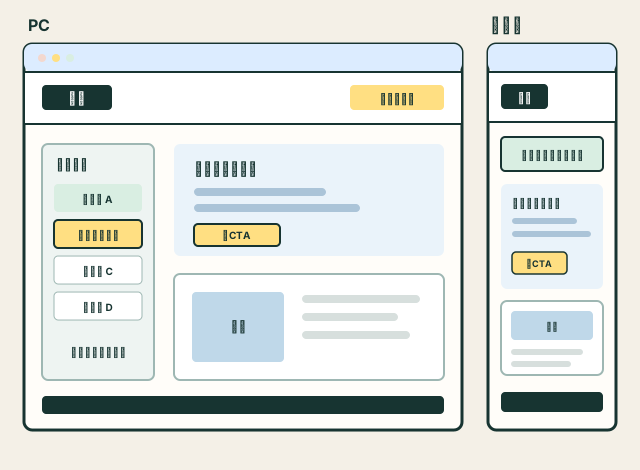
2カラム
2カラム
- 主な内容を広い列、関連情報を狭い列へ分ける
- 文章、画像、リンクを役割ごとに左右へ置く
- スマホでは主な内容を先にし、2列を縦に並べる
- 左右へ分ける理由がないページは1列で見せる
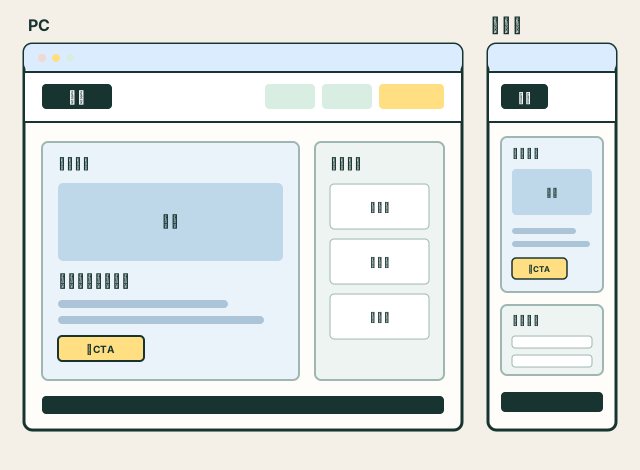
1ページ
1ページ
- 必要な内容をセクションに分け、1ページへ上から並べる
- メニューやボタンから、同じページの見出しへ移動できる
- 主な行動と必要な内容を絞れるサイトで使う
- 詳しい説明や複雑なフォームが必要なら別ページへ分ける
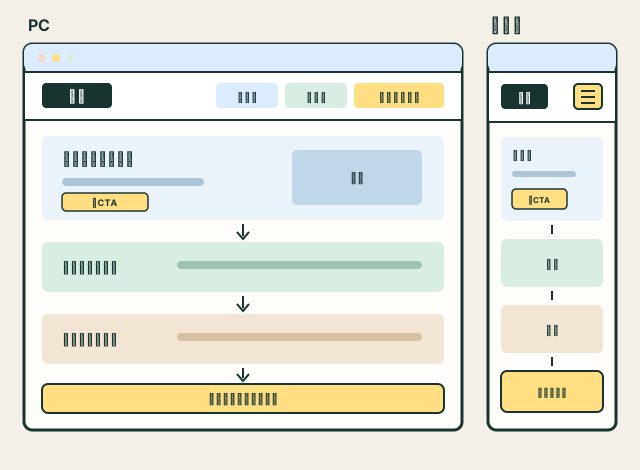
トップ画面の完成画像
トップ画面の完成画像
-
レイアウト方針一覧.pdfと、前回Figmaへ置いたトップ画面の完成画像を開く - メニューが上部か左側かを確認する
- 本文が1列か2列かを確認する
- 同じページ内で続くか、別ページへ移るかを確認する
- 4つの配置例は組み合わせて使える
メニュー位置
本文の列
ページの続き方
PC版のFrame
PC版のFrame
- 新しいFrameを作る
-
Frame名を
トップページ_PCにする - 幅をPC版の完成画像と合わせる
- 高さはトップページ全体が収まる長さにする
F
Frame
トップページ_PC
部品を並べる
部品を並べる
- テキストあり版からトップページで使う部品を選ぶ
- 完成画像を上から見ながら同じ順番で置く
- ヘッダーからフッターまで配置する
- 完成画像の見た目と位置で対応する部品を見分ける
完成画像を見る
部品を選ぶ
Frameへ置く
大きさと余白
大きさと余白
- 完成画像と作成中のFrameを見比べる
- 部品の幅、高さ、左右の位置を合わせる
- 見出しと文章の間、部品同士の間を合わせる
- 画像切れ、文字重なり、横方向のはみ出しを直す
大きさ
位置
余白
テキストなし版とText
テキストなし版とText
- 配置したテキストあり版を、対応するテキストなし版へ置き換える
- 置換前後で部品の位置と大きさを変えない
- テキストあり版は、文言と配置を確認する見本として残す
-
Tを押し、見出し、文章、CTAをTextとして置く
テキストあり版
見本
テキストなし版
Text
文言を直す
文言を直す
- テキストあり版を見ながら、元の意味と情報を引き継ぐ
- 内部管理用語を、訪問者が読む自然な言葉へ直す
- 長すぎる文章は、意味を変えず短くする
- CTAは、押した後に何が起きるか分かる言葉にする
- 位置、幅、改行を部品に合わせる
見出し
短い文章
CTA
商品ラインナップを確認
スマホ版を組み立てる
スマホ版を組み立てる
-
スマホ用Frameを作り、Frame名を
トップページ_スマホにする - スマホ版の完成画像を見本として使う
- 部品を完成画像と同じ順番で縦に置く
- 配置後、テキストなし版とTextへ置き換える
- 改行、画像の表示範囲、CTAの幅を調整する
スマホ完成画像
部品を配置
テキストなし版
Text
トップページワイヤーフレーム
トップページワイヤーフレーム
- PC版とスマホ版を同じSectionへ並べる
- 完成画像とワイヤーフレームを見比べる
- 作業中のFrameにテキストあり画像が残っていないか確かめる
-
PC版FrameをPNGへ書き出し、
トップページ_PC.pngにする -
スマホ版FrameをPNGへ書き出し、
トップページ_スマホ.pngにする
提出: Figmaの閲覧リンク / トップページ_PC.png / トップページ_スマホ.png
PC版
PC.png
スマホ版
スマホ.png